Cách xem dung lượng iPhone chi tiết và hiệu quả nhất 2026
Trong thời đại số hóa, iPhone đã trở thành một phần không thể thiếu trong cuộc sống của nhiều người. Từ việc chụp ảnh, quay video, lưu trữ tài liệu cho đến cài đặt ứng dụng, tất cả đều tiêu tốn dung lượng bộ nhớ của thiết bị. Việc xem dung lượng iPhone còn trống và đã sử dụng là một thao tác quan trọng giúp bạn quản lý dữ liệu hiệu quả, tránh tình trạng đầy bộ nhớ gây gián đoạn trải nghiệm.
Bài viết này sẽ cung cấp một cái nhìn chuyên sâu về cách kiểm tra dung lượng iPhone, phân tích các yếu tố ảnh hưởng và đưa ra những lời khuyên hữu ích để tối ưu hóa không gian lưu trữ, đảm bảo thiết bị hoạt động mượt mà trong năm 2026 và xa hơn nữa.
Tại sao việc xem dung lượng iPhone lại quan trọng?
Nhiều người dùng thường bỏ qua việc kiểm tra dung lượng bộ nhớ, chỉ đến khi gặp phải thông báo “Bộ nhớ đầy” khó chịu mới cuống cuồng tìm cách giải quyết. Tuy nhiên, việc chủ động theo dõi dung lượng iPhone mang lại nhiều lợi ích thiết thực:
- Tránh gián đoạn trải nghiệm: Khi bộ nhớ đầy, iPhone có thể hoạt động chậm chạp, không thể chụp ảnh, quay video, tải ứng dụng mới hoặc thậm chí gặp lỗi ứng dụng. Việc kiểm tra thường xuyên giúp bạn phát hiện sớm và có biện pháp xử lý kịp thời.
- Tối ưu hóa hiệu suất: Một chiếc iPhone với đủ dung lượng trống sẽ hoạt động nhanh hơn, mượt mà hơn. Hệ điều hành iOS cũng cần không gian để hoạt động hiệu quả và cập nhật các tính năng mới.
- Quản lý dữ liệu thông minh: Biết rõ dung lượng nào đang bị chiếm dụng bởi ảnh, video, ứng dụng hay dữ liệu hệ thống giúp bạn đưa ra quyết định nên xóa bỏ, lưu trữ ở đâu (như đám mây) hoặc tối giản hóa những gì không cần thiết.
- Tiết kiệm chi phí: Nếu bạn thường xuyên gặp tình trạng đầy bộ nhớ và phải mua dung lượng iCloud bổ sung hoặc thay đổi điện thoại mới, việc quản lý bộ nhớ tốt hơn có thể giúp bạn tiết kiệm một khoản chi phí đáng kể.
Cách xem dung lượng iPhone chi tiết trên mọi phiên bản iOS
Apple cung cấp một công cụ tích hợp sẵn trong Cài đặt để bạn có thể dễ dàng xem dung lượng iPhone của mình. Các bước thực hiện khá đơn giản và tương tự nhau trên hầu hết các phiên bản iOS.
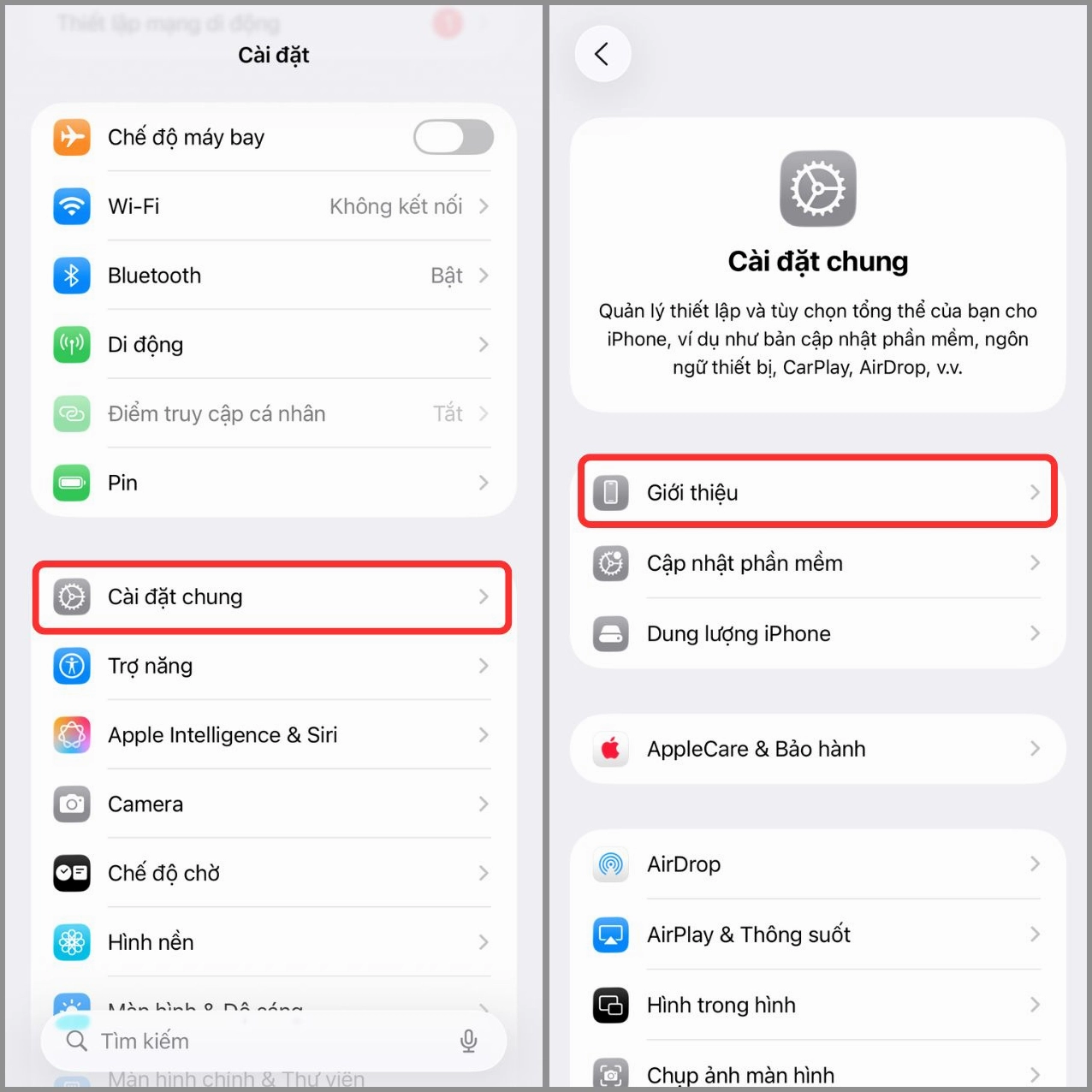
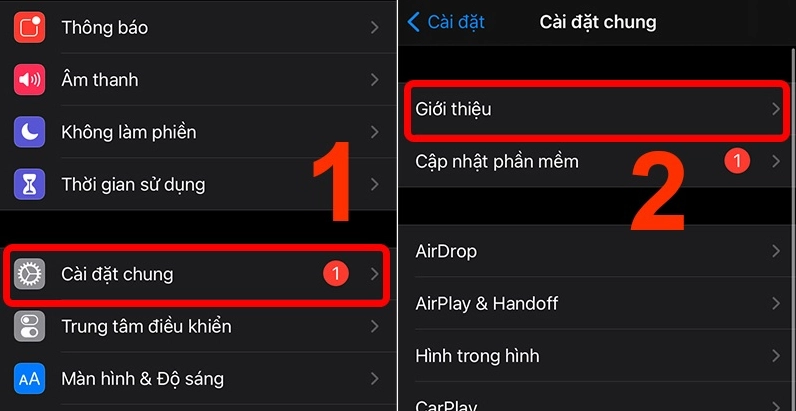
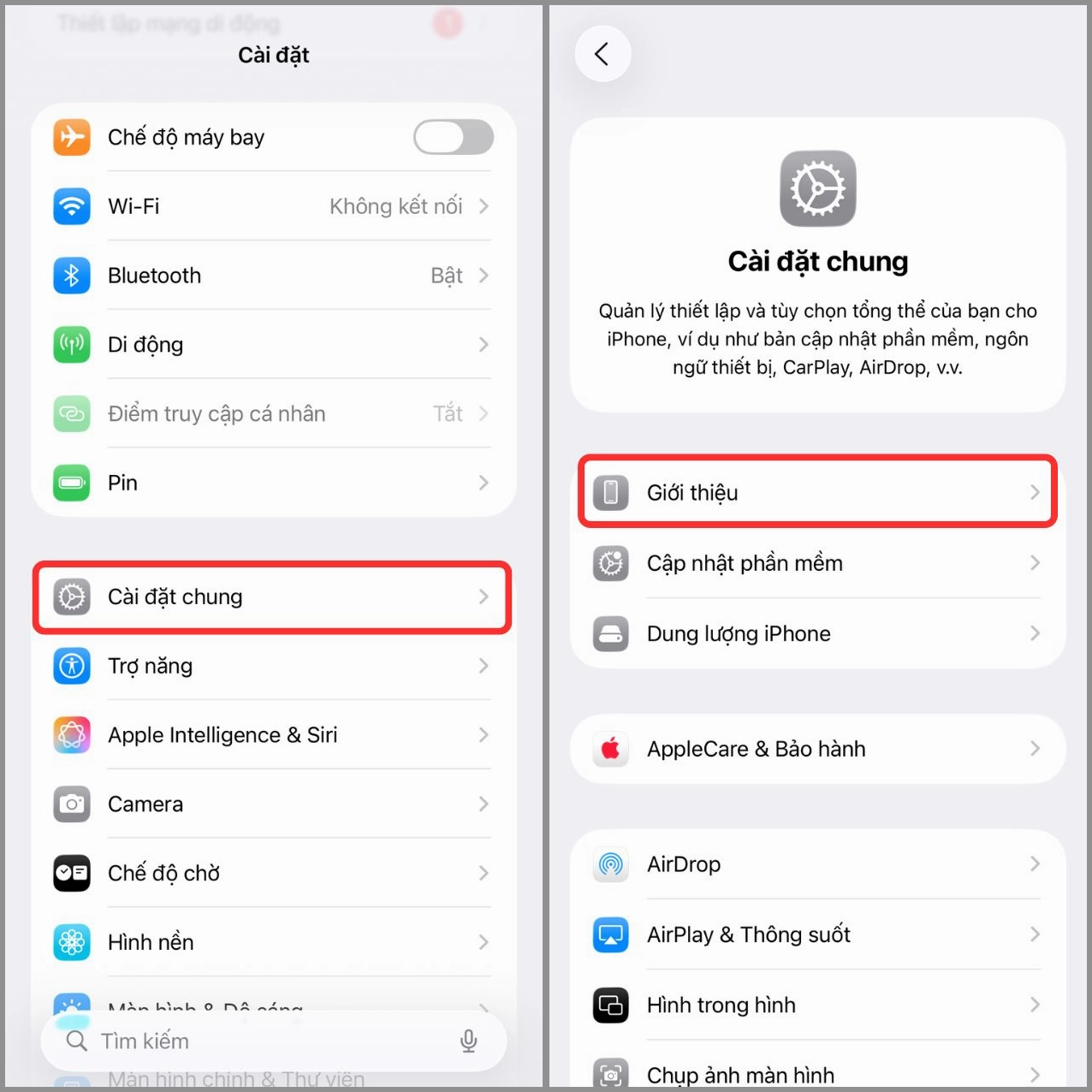
Bước 1: Truy cập Cài đặt (Settings)
Mở ứng dụng Cài đặt trên màn hình chính của iPhone.
Bước 2: Chọn Cài đặt chung (General)
Cuộn xuống và chọn mục Cài đặt chung.
Bước 3: Chọn Dung lượng iPhone (iPhone Storage)
Trong menu Cài đặt chung, bạn sẽ thấy tùy chọn Dung lượng iPhone. Nhấn vào đó để xem thông tin chi tiết.
Phân tích chi tiết dung lượng iPhone
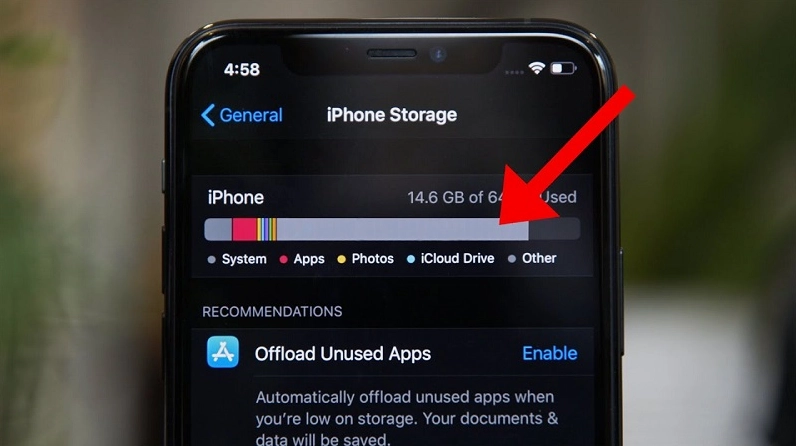
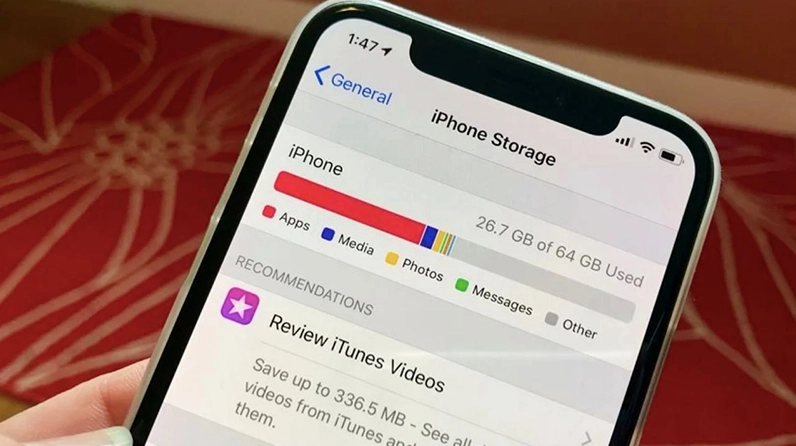
Sau khi truy cập mục Dung lượng iPhone, bạn sẽ thấy một biểu đồ trực quan hiển thị tổng dung lượng iPhone, dung lượng đã sử dụng và dung lượng còn trống. Ngay bên dưới biểu đồ là danh sách các loại dữ liệu đang chiếm dung lượng, được sắp xếp theo thứ tự từ cao đến thấp:
- Ứng dụng (Apps): Tổng dung lượng mà tất cả các ứng dụng đã cài đặt chiếm dụng.
- Ảnh (Photos): Dung lượng lưu trữ ảnh và video.
- Hệ thống (System): Bao gồm hệ điều hành iOS, các tệp hệ thống, dữ liệu cache, v.v. Dung lượng này có thể thay đổi tùy thuộc vào phiên bản iOS và các bản cập nhật.
- Dữ liệu hệ thống (System Data): Bao gồm các tệp tạm thời, cache, nhật ký, dữ liệu ứng dụng chưa được tối ưu hóa. Đây thường là một phần khó kiểm soát và có thể phình to theo thời gian.
- Khác (Other/Documents & Data): Bao gồm các tệp tin khác như tin nhắn, email, dữ liệu từ các ứng dụng khác không được phân loại cụ thể, tệp tải xuống, v.v.
Bạn có thể nhấn vào từng mục để xem chi tiết hơn về dung lượng mà từng ứng dụng hoặc loại dữ liệu chiếm dụng. Điều này giúp bạn xác định chính xác đâu là nguyên nhân chính gây tốn dung lượng.
Hiểu rõ các loại dung lượng trên iPhone
Để quản lý bộ nhớ hiệu quả, bạn cần hiểu rõ sự khác biệt giữa các loại dung lượng:
- Tổng dung lượng: Là dung lượng bộ nhớ vật lý mà bạn đã mua cho chiếc iPhone của mình (ví dụ: 64GB, 128GB, 256GB).
- Dung lượng đã sử dụng: Là tổng dung lượng các tệp tin, ứng dụng, dữ liệu hệ thống đang chiếm giữ trên thiết bị.
- Dung lượng còn trống: Là phần dung lượng còn lại chưa được sử dụng. Apple khuyến nghị nên giữ ít nhất 10-15% dung lượng trống để đảm bảo hiệu suất hoạt động tốt nhất.
Phân tích sâu các yếu tố chiếm dung lượng và giải pháp
Sau khi xem dung lượng iPhone, bạn có thể nhận thấy một số loại dữ liệu chiếm không gian đáng kể. Dưới đây là phân tích chi tiết và các giải pháp tối ưu cho từng loại:
1. Ứng dụng (Apps)
Các ứng dụng, đặc biệt là game hoặc ứng dụng chỉnh sửa video, ảnh, thường chiếm dung lượng rất lớn. Bên cạnh đó, dữ liệu cache mà ứng dụng lưu trữ cũng có thể phình to theo thời gian.
- Giải pháp:
- Gỡ bỏ ứng dụng không dùng: Truy cập Cài đặt > Dung lượng iPhone, chọn ứng dụng và nhấn Xóa ứng dụng (Offload App) hoặc Xóa ứng dụng (Delete App). Offload App sẽ gỡ bỏ ứng dụng nhưng giữ lại dữ liệu, bạn có thể cài lại mà không mất dữ liệu. Delete App sẽ xóa hoàn toàn ứng dụng và dữ liệu.
- Xóa dữ liệu ứng dụng: Đối với một số ứng dụng như Facebook, Messenger, bạn có thể vào cài đặt của chính ứng dụng đó để xóa bộ nhớ cache hoặc dữ liệu không cần thiết.
- Cân nhắc ứng dụng thay thế: Tìm kiếm các phiên bản ứng dụng nhẹ hơn hoặc sử dụng phiên bản web của các dịch vụ nếu có.
2. Ảnh và Video
Ảnh và video chất lượng cao, đặc biệt là 4K, chiếm dung lượng cực kỳ nhanh chóng. Các bản sao HDR, Live Photos cũng tăng thêm dung lượng.
- Giải pháp:
- Kích hoạt Tối ưu hóa bộ nhớ iPhone (Optimize iPhone Storage): Vào Cài đặt > Ảnh > Tối ưu hóa bộ nhớ iPhone. iPhone sẽ tự động lưu trữ các phiên bản ảnh/video dung lượng thấp trên thiết bị và giữ bản gốc chất lượng cao trên iCloud.
- Chuyển ảnh/video lên đám mây: Sử dụng iCloud Photos, Google Photos, Dropbox hoặc các dịch vụ lưu trữ đám mây khác. Sau khi đồng bộ thành công, bạn có thể xóa bớt trên thiết bị.
- Xóa bớt ảnh/video không cần thiết: Thường xuyên xem lại và xóa những ảnh trùng lặp, ảnh xấu, video không còn giá trị.
- Sao lưu và xóa: Kết nối iPhone với máy tính, sao lưu ảnh/video vào máy tính hoặc ổ cứng ngoài, sau đó xóa khỏi điện thoại.
3. Dữ liệu hệ thống (System Data) và Khác (Other)
Đây là những mục khó quản lý nhất
