Báo Cáo Nhanh: Tầm Quan Trọng Của Việc Xác Định Vị Trí Hiện Tại Trên Google Maps Trong Cuộc Sống Hiện Đại
Trong kỷ nguyên số hóa, việc xác định vị trí hiện tại của tôi trên Google Maps không chỉ là một tính năng tiện ích mà đã trở thành một nhu cầu thiết yếu. Từ việc tìm đường đi, đặt đồ ăn, đến việc đảm bảo an toàn cho bản thân và người thân, Google Maps đóng vai trò trung tâm. Năm 2026, với sự phát triển không ngừng của công nghệ định vị GPS và trí tuệ nhân tạo, Google Maps ngày càng trở nên mạnh mẽ và chính xác hơn bao giờ hết. Bài viết này sẽ đi sâu vào các phương pháp và mẹo để bạn có thể tận dụng tối đa khả năng này, giúp bạn luôn làm chủ được vị trí của mình và kết nối với thế giới xung quanh một cách hiệu quả nhất.
Google Maps, với giao diện thân thiện và dữ liệu khổng lồ, đã cách mạng hóa cách chúng ta tương tác với không gian vật lý. Từ việc tìm kiếm một địa điểm cụ thể đến việc khám phá những ngóc ngách mới, mọi thứ đều trở nên dễ dàng hơn. Đặc biệt, khả năng xác định vị trí hiện tại của tôi trên Google Maps là nền tảng cho rất nhiều ứng dụng và dịch vụ khác nhau, từ giao thông vận tải, logistics cho đến các ứng dụng mạng xã hội và du lịch.
Chúng ta sẽ cùng khám phá các bước cụ thể để thực hiện việc này trên cả thiết bị di động và máy tính, đồng thời tìm hiểu những mẹo hữu ích để tối ưu hóa trải nghiệm của bạn.
Phân Tích Chi Tiết: Các Phương Pháp Xác Định Vị Trí Hiện Tại Trên Google Maps
1. Sử Dụng Google Maps Trên Thiết Bị Di Động (Điện Thoại, Máy Tính Bảng)
Đây là phương pháp phổ biến và tiện lợi nhất. Hầu hết các thiết bị di động hiện nay đều được tích hợp GPS và chạy hệ điều hành Android hoặc iOS, cho phép truy cập ứng dụng Google Maps một cách dễ dàng.
Bước 1: Mở Ứng Dụng Google Maps
Tìm và chạm vào biểu tượng Google Maps trên màn hình chính hoặc trong danh sách ứng dụng của bạn. Nếu bạn chưa cài đặt, hãy tải về từ Google Play Store (Android) hoặc App Store (iOS).
Bước 2: Cho Phép Truy Cập Vị Trí
Khi mở ứng dụng lần đầu, Google Maps có thể yêu cầu quyền truy cập vị trí của thiết bị. Hãy chọn “Cho phép khi dùng ứng dụng” hoặc “Luôn cho phép” để đảm bảo chức năng định vị hoạt động tốt nhất. Nếu bạn vô tình từ chối, hãy vào phần Cài đặt của thiết bị, tìm đến Google Maps và cấp quyền truy cập vị trí.
Bước 3: Chạm Vào Biểu Tượng Vị Trí
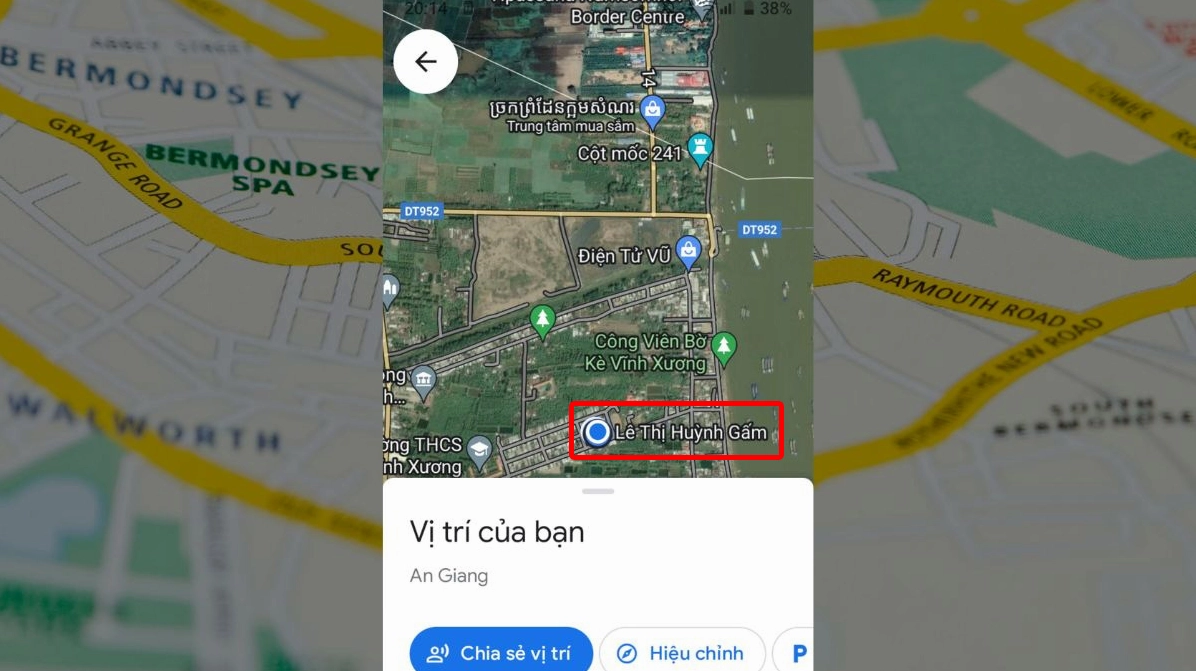
Trên giao diện bản đồ chính, bạn sẽ thấy một biểu tượng hình tròn có mũi tên hoặc chấm xanh dương. Đây chính là biểu tượng chỉ vị trí hiện tại của bạn. Chạm vào biểu tượng này.
Bước 4: Xem Thông Tin Vị Trí
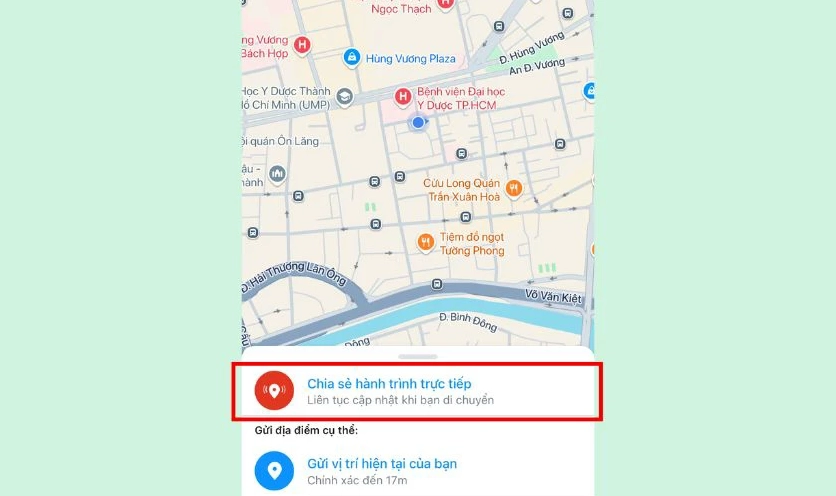
Sau khi chạm vào biểu tượng, bản đồ sẽ tự động thu phóng về vị trí của bạn và hiển thị một chấm xanh dương chính xác. Bạn có thể thấy tọa độ GPS (kinh độ, vĩ độ) của mình. Một cửa sổ thông tin sẽ hiện lên ở dưới cùng màn hình, cung cấp địa chỉ ước tính và các tùy chọn như “Lưu”, “Chia sẻ”, “Tìm đường đến” hoặc “Tìm kiếm gần đây”.
2. Sử Dụng Google Maps Trên Máy Tính
Việc xác định vị trí hiện tại của tôi trên Google Maps trên máy tính có thể hơi khác một chút so với điện thoại, vì máy tính để bàn thường không có GPS tích hợp. Tuy nhiên, Google Maps vẫn có thể ước tính vị trí của bạn dựa trên địa chỉ IP hoặc yêu cầu bạn cho phép truy cập vị trí từ trình duyệt.
Bước 1: Truy Cập Google Maps Trên Trình Duyệt
Mở trình duyệt web (Chrome, Firefox, Safari,…) và truy cập vào địa chỉ tainhaccho.vn. Lưu ý, trang web này có thể không liên quan trực tiếp đến việc xác định vị trí, nhưng bạn cần truy cập Google Maps để sử dụng chức năng này.
Bước 2: Cho Phép Truy Cập Vị Trí
Khi bạn truy cập Google Maps, trình duyệt có thể hiển thị một thông báo hỏi bạn có muốn cho phép Google Maps truy cập vị trí của bạn không. Hãy nhấp “Cho phép”. Nếu không thấy thông báo này, bạn có thể cần kiểm tra cài đặt trang web của trình duyệt.
Bước 3: Nhấp Vào Biểu Tượng Vị Trí
Tương tự như trên điện thoại, trên giao diện Google Maps trên máy tính, bạn cũng sẽ thấy một biểu tượng hình tròn hoặc chấm ở góc dưới bên phải màn hình. Nhấp vào biểu tượng này để bản đồ hiển thị vị trí ước tính của bạn.
Bước 4: Xem Kết Quả
Google Maps sẽ cố gắng xác định vị trí của bạn và hiển thị một chấm xanh dương. Lưu ý rằng độ chính xác có thể không cao bằng trên thiết bị di động, đặc biệt nếu bạn đang sử dụng mạng Wi-Fi công cộng hoặc VPN.
3. Các Yếu Tố Ảnh Hưởng Đến Độ Chính Xác Của Định Vị
Để xác định vị trí hiện tại của tôi trên Google Maps một cách chính xác nhất, bạn cần hiểu các yếu tố có thể ảnh hưởng:
- Tín hiệu GPS: GPS hoạt động tốt nhất ở những khu vực có tầm nhìn thoáng đãng, ít bị che khuất bởi nhà cao tầng, cây cối hoặc trong nhà.
- Kết nối mạng (Wi-Fi, Dữ liệu di động): Google Maps sử dụng dữ liệu mạng để bổ trợ cho GPS, đặc biệt là trong môi trường đô thị, giúp định vị nhanh và chính xác hơn.
- Cài đặt Vị trí trên Thiết bị: Đảm bảo rằng chế độ định vị (GPS) trên điện thoại của bạn đã được bật và Google Maps có quyền truy cập.
- Tình trạng của Thiết bị: Pin yếu hoặc các vấn đề phần cứng của thiết bị cũng có thể ảnh hưởng đến khả năng định vị.
4. Lời Khuyên Để Tối Ưu Hóa Trải Nghiệm
- Luôn Cập Nhật Ứng Dụng: Các phiên bản mới thường có cải tiến về thuật toán định vị và sửa lỗi.
- Bật Wi-Fi và Dữ liệu Di động: Ngay cả khi không sử dụng Internet, việc bật chúng giúp Google Maps có thêm dữ liệu để định vị chính xác hơn (sử dụng Wi-Fi và trạm phát sóng di động để ước tính vị trí).
- Hiểu về Chế Độ Cấp Nguồn Năng Lượng: Trên Android, có các chế độ tiết kiệm pin có thể làm giảm độ chính xác của GPS. Hãy cân nhắc chọn chế độ “Độ chính xác cao” khi cần thiết.
- Sử Dụng Google Maps Như Một Công Cụ An Toàn: Tính năng chia sẻ vị trí trực tiếp rất hữu ích khi bạn đi một mình hoặc trong các tình huống khẩn cấp.
Lời Khuyên Chuyên Sâu Cho Năm 2026 Và Tương Lai
Trong những năm tới, Google Maps sẽ tiếp tục tích hợp sâu hơn các công nghệ mới. Dưới đây là một số xu hướng bạn nên lưu ý khi xác định vị trí hiện tại của tôi trên Google Maps:
1. Định Vị Trong Nhà (Indoor Positioning)
Google đang nỗ lực cải thiện khả năng định vị bên trong các tòa nhà lớn như trung tâm thương mại, sân bay, bảo tàng, nơi tín hiệu GPS thường yếu hoặc không có. Sử dụng kết hợp Wi-Fi, Bluetooth beacons và camera của thiết bị sẽ giúp xác định vị trí chính xác hơn trong không gian kín.
2. Trải Nghiệm Thực Tế Tăng Cường (AR)
Tính năng Live View của Google Maps, sử dụng AR, cho phép bạn nhìn thấy các chỉ dẫn đường đi ảo chồng lên khung cảnh thực tế qua camera điện thoại. Điều này giúp việc điều hướng, đặc biệt là đi bộ, trở nên trực quan và dễ dàng hơn rất nhiều. Trong tương lai, AR sẽ ngày càng được tích hợp sâu hơn vào việc khám phá địa điểm và định vị.
3. Tích Hợp Với Các Thiết Bị Thông Minh Khác
Google Maps sẽ ngày càng liền mạch hơn với các thiết bị đeo thông minh (smartwatches), hệ thống thông tin giải trí trên ô tô và các thiết bị nhà thông minh khác. Việc yêu cầu Google Assistant xác định vị trí hiện tại của tôi trên Google Maps hoặc chỉ đường sẽ trở nên phổ biến và tự nhiên hơn.
4. Nâng Cao Khả Năng Dữ Liệu Vị Trí
Dữ liệu về giao thông, địa điểm, đánh giá sẽ ngày càng phong phú và chính xác nhờ vào sự đóng góp của cộng đồng người dùng và các công nghệ thu thập dữ liệu tiên tiến. Điều này không chỉ giúp việc tìm đường tốt hơn mà còn hỗ trợ việc khám phá và đưa ra quyết định dựa trên vị trí.
5. Quyền Riêng Tư và Bảo Mật Dữ Liệu Vị Trí
Cùng với sự phát triển của công nghệ định vị, các vấn đề về quyền riêng tư và bảo mật dữ liệu vị trí ngày càng được quan tâm. Google cam kết cung cấp cho người dùng nhiều quyền kiểm soát hơn đối với dữ liệu của họ, bao gồm lịch sử vị trí và khả năng chia sẻ vị trí một cách an toàn. Bạn nên thường xuyên kiểm tra cài đặt quyền riêng tư của mình trên Google Maps.
Kết Luận
Việc xác định vị trí hiện tại của tôi trên Google Maps là một kỹ năng cơ bản nhưng vô cùng quan trọng trong cuộc sống số. Bằng cách hiểu rõ các phương pháp, tận dụng các mẹo và cập nhật những xu hướng công nghệ mới nhất, bạn có thể sử dụng Google Maps một cách hiệu quả, an toàn và tiện lợi hơn bao giờ hết. Hãy luôn kiểm tra và cập nhật ứng dụng, cũng như các cài đặt liên quan để có trải nghiệm tốt nhất.
