Khẩn Cấp: iPhone Bị Thất Lạc? Sử Dụng iCloud.com Tìm iPhone Ngay Lập Tức!
Trong bối cảnh công nghệ ngày càng phát triển, việc sở hữu một chiếc smartphone cao cấp như iPhone đã trở nên phổ biến. Tuy nhiên, rủi ro mất mát thiết bị là điều không ai mong muốn. Khi tình huống éo le xảy ra, việc đầu tiên bạn cần nghĩ đến chính là sử dụng dịch vụ iCloud.com tìm iPhone. Đây là một công cụ mạnh mẽ, được Apple trang bị để giúp người dùng định vị, khóa và thậm chí xóa dữ liệu trên thiết bị bị thất lạc hoặc đánh cắp. Bài viết này sẽ đi sâu vào hướng dẫn chi tiết cách tận dụng tối đa tính năng này, cập nhật những thông tin mới nhất đến năm 2026.
Trong thế giới số hóa, iPhone không chỉ là một thiết bị liên lạc mà còn chứa đựng vô vàn thông tin cá nhân quan trọng, từ danh bạ, tin nhắn, hình ảnh, cho đến thông tin tài chính nhạy cảm. Việc mất đi chiếc iPhone đồng nghĩa với nguy cơ lộ lọt dữ liệu cá nhân, gây ra những hậu quả nghiêm trọng. May mắn thay, Apple đã cung cấp một giải pháp hiệu quả và miễn phí thông qua nền tảng iCloud.com tìm iPhone.
1. iCloud.com Tìm iPhone: Hiểu Rõ Về Công Cụ Cứu Sinh Cho Dế Yêu Của Bạn
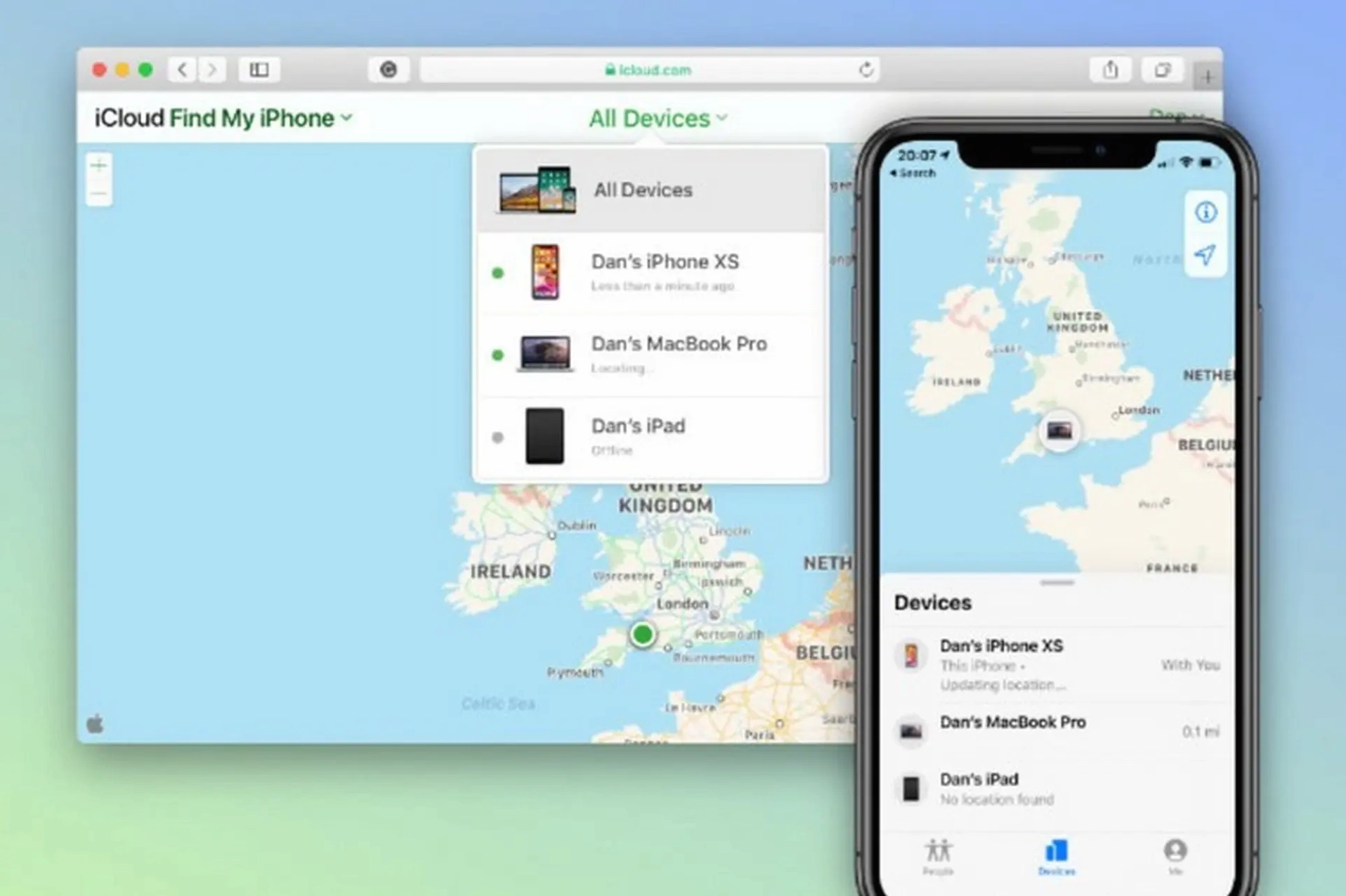
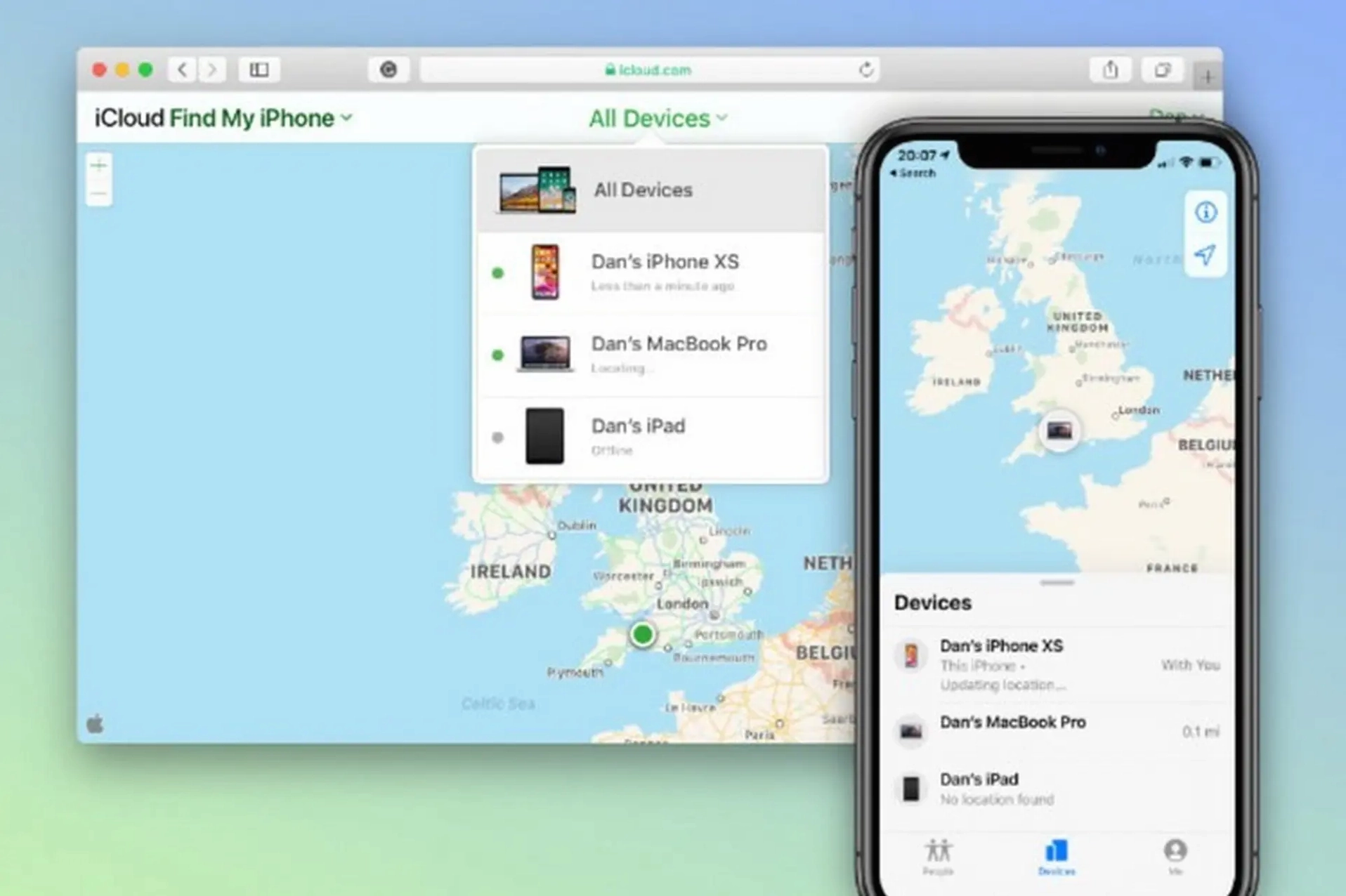
Trước khi đi vào chi tiết cách thức hoạt động, chúng ta cần hiểu rõ bản chất của tính năng này. “Find My iPhone” (Tìm iPhone) là một dịch vụ tích hợp sẵn trong hệ điều hành iOS, hoạt động dựa trên nền tảng đám mây iCloud. Khi tính năng này được kích hoạt trên thiết bị của bạn, nó sẽ cho phép bạn sử dụng bất kỳ trình duyệt web nào có kết nối internet để truy cập vào iCloud.com tìm iPhone và thực hiện các hành động cần thiết.
Các chức năng chính của iCloud.com tìm iPhone bao gồm:
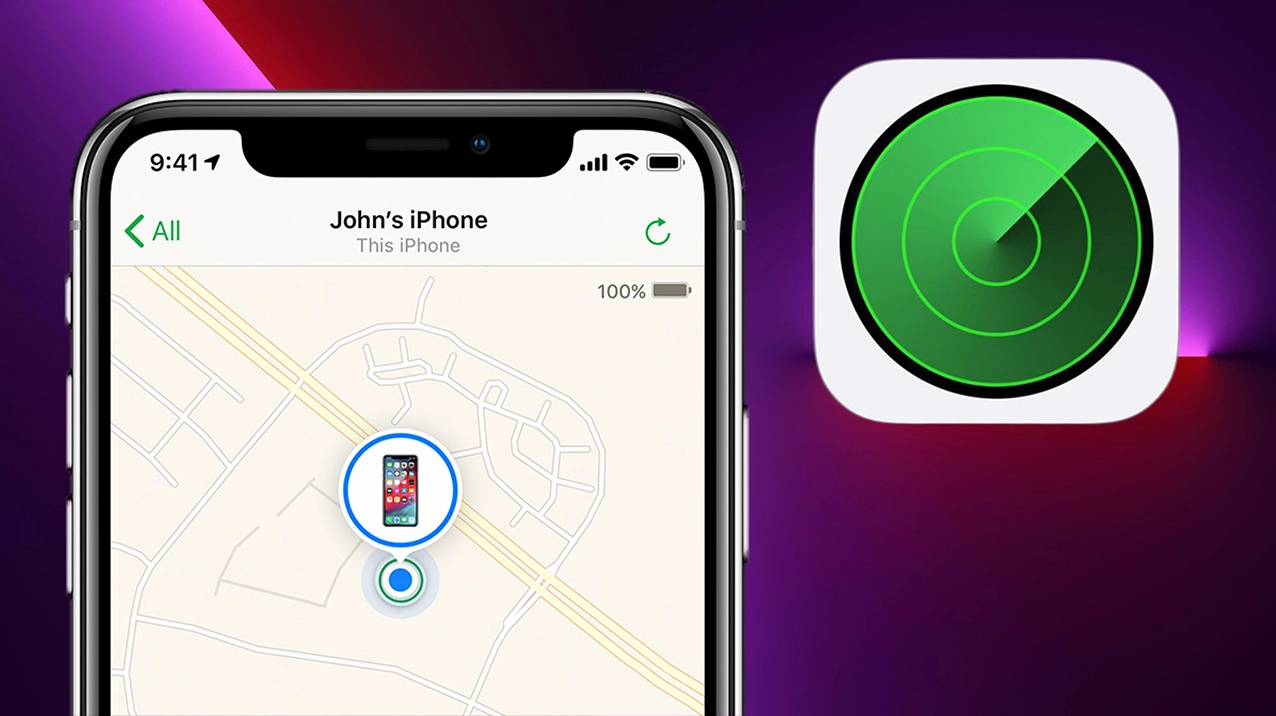
- Định vị thiết bị: Hiển thị vị trí hiện tại hoặc vị trí cuối cùng được ghi nhận của iPhone trên bản đồ.
- Phát âm thanh: Kích hoạt âm thanh cảnh báo trên iPhone, ngay cả khi thiết bị đang ở chế độ im lặng, giúp bạn tìm kiếm dễ dàng trong phạm vi gần.
- Chế độ thất lạc (Lost Mode): Khóa iPhone bằng mật mã, hiển thị thông báo tùy chỉnh trên màn hình khóa kèm số điện thoại liên hệ, và theo dõi vị trí của thiết bị.
- Xóa toàn bộ dữ liệu (Erase iPhone): Trong trường hợp xấu nhất, khi bạn không còn hy vọng lấy lại thiết bị, tùy chọn này sẽ xóa sạch mọi dữ liệu cá nhân khỏi iPhone, bảo vệ thông tin của bạn khỏi kẻ xấu.
Điều quan trọng cần lưu ý là tính năng này chỉ hoạt động khi iPhone của bạn được bật, có kết nối internet (Wi-Fi hoặc dữ liệu di động), và tính năng “Tìm iPhone” đã được bật trong cài đặt iCloud trước đó. Ngoài ra, dịch vụ này cũng có thể giúp bạn định vị các thiết bị Apple khác như iPad, Apple Watch, AirPods và Mac.
2. Hướng Dẫn Từng Bước Sử Dụng iCloud.com Tìm iPhone
Khi bạn nhận ra mình bị mất iPhone, đừng hoảng loạn. Hãy thực hiện theo các bước sau để truy cập và sử dụng iCloud.com tìm iPhone một cách hiệu quả nhất:
Bước 1: Truy cập trang web iCloud.com
Mở trình duyệt web trên bất kỳ thiết bị nào (máy tính, điện thoại Android, hoặc một iPhone khác) và truy cập vào địa chỉ: icloud.com/find. Đây là cổng thông tin chính thức để bạn truy cập vào dịch vụ Tìm iPhone.
Bước 2: Đăng nhập bằng Apple ID
Bạn sẽ được yêu cầu đăng nhập bằng chính Apple ID và mật khẩu mà bạn đã sử dụng trên chiếc iPhone bị mất. Hãy đảm bảo bạn nhập đúng thông tin, vì đây là chìa khóa để truy cập vào dữ liệu và vị trí thiết bị của bạn.
Bước 3: Chọn thiết bị cần tìm
Sau khi đăng nhập thành công, bạn sẽ thấy danh sách tất cả các thiết bị Apple đã được liên kết với Apple ID của bạn. Chọn chiếc iPhone bị mất từ danh sách này. Nếu iPhone của bạn đang trực tuyến và bật định vị, bạn sẽ thấy vị trí của nó hiển thị trên bản đồ.
Bước 4: Lựa chọn hành động phù hợp
Dựa trên tình hình thực tế, bạn có thể chọn một trong các hành động sau:
- Phát Âm Thanh (Play Sound): Nếu bạn nghi ngờ iPhone chỉ bị thất lạc đâu đó trong nhà hoặc văn phòng, tính năng này sẽ giúp bạn dễ dàng tìm thấy nó bằng âm thanh cảnh báo.
- Chế Độ Thất Lạc (Lost Mode): Đây là lựa chọn nên ưu tiên nếu bạn không chắc chắn về vị trí hoặc nghi ngờ thiết bị đã rơi vào tay người khác. Chế độ này sẽ:
- Tự động khóa iPhone bằng mật mã hiện có hoặc yêu cầu bạn đặt một mật mã mới.
- Cho phép bạn hiển thị một tin nhắn tùy chỉnh trên màn hình khóa, ví dụ: “Chiếc iPhone này đã bị mất. Vui lòng liên hệ số điện thoại: [Số điện thoại của bạn]”.
- Tạm dừng Apple Pay.
- Theo dõi vị trí của thiết bị trên bản đồ.
- Xóa iPhone (Erase iPhone): Chỉ sử dụng tùy chọn này khi bạn hoàn toàn tin rằng mình sẽ không thể lấy lại được iPhone. Việc xóa dữ liệu là không thể đảo ngược. Sau khi xóa, bạn sẽ không thể định vị lại thiết bị bằng iCloud. Tuy nhiên, nếu iPhone có bật
